
Guía · Planos existentes
Cómo pasar un plano en papel o PDF a un plano a escala.
Poné un escaneo o una foto del plano debajo del dibujo, calibralo con una medida conocida y calcá encima. Los DXF se importan directo.
Respuesta corta
Escaneá o sacale una foto al plano, agregá la imagen en AfterPencil y calibrala: marcás los dos extremos de una medida que conocés, escribís cuánto mide y la imagen se escala. Después calcás encima los muros, las puertas y las ventanas con las herramientas de siempre. Un DXF de CAD se lee directo como muros, aberturas y nombres de ambientes. Los PDF todavía no se abren directo: exportá antes la página como PNG o JPG.
Paso a paso
Conseguí una imagen plana y nítida
Lo mejor es un escáner de cama plana. Si sacás una foto, apoyá la hoja plana, sacala desde arriba y que el plano llene el cuadro: una foto inclinada estira un lado más que el otro, y la calibración no lo corrige. De un PDF, exportá la página que necesitás como PNG o JPG, o sacá una captura en alta resolución.
Agregala al proyecto
En el editor, abrí Importar y elegí Foto de un plano (PNG, JPG). La imagen queda en el nivel activo como calco, debajo de todo lo que dibujes, y la calibración empieza enseguida.
Calibrá con la medida más larga en la que confíes
Marcá los dos extremos de una medida escrita en el plano o medida en el lugar, y escribí cuánto mide. La imagen se escala desde el primer punto. Elegí la medida confiable más larga, como el frente entero de la casa: unos píxeles de error pesan menos en diez metros que en uno.
Controlá una segunda medida
Medí otra cota conocida con Medir, mejor si es perpendicular a la primera. Si da bastante distinto, la imagen está deformada o el dibujo no estaba a escala: volvé a calibrar, o confiá en las cotas escritas más que en el dibujo.
Ubicá y bloqueá el calco
Mové la imagen para que una esquina quede donde la querés, girala hasta que los muros principales queden horizontales, bajale la opacidad y bloqueala para que no se mueva mientras calcás.
Calcá muros, aberturas y ambientes
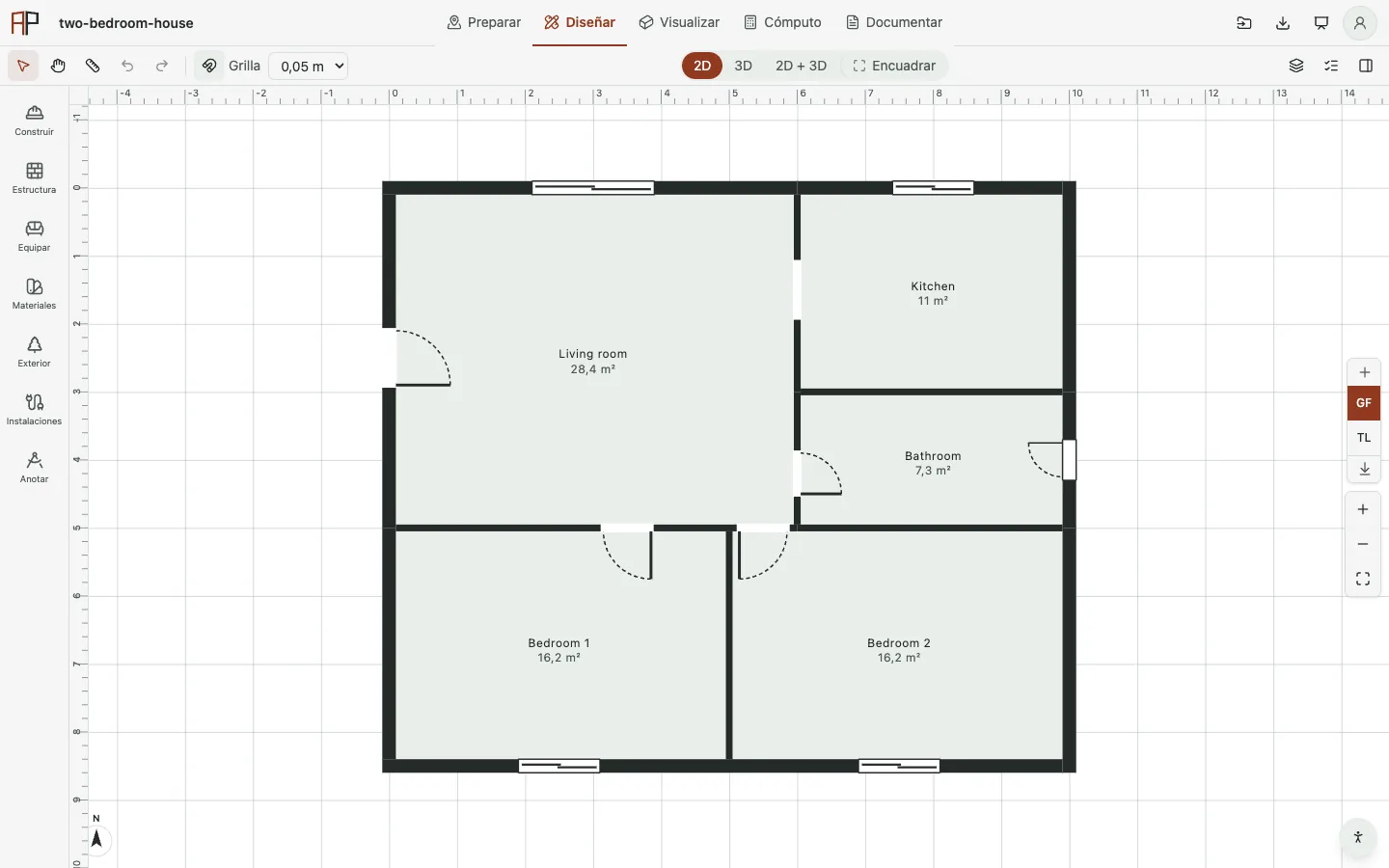
Dibujá los muros sobre la imagen escribiendo el largo donde el plano lo indica, ubicá puertas y ventanas y poné nombre a los ambientes. Para otra planta, copiá la imagen calibrada al nivel siguiente así las dos coinciden.
O importá un DXF
Con un DXF de CAD, abrí Importar y elegí Plano de CAD (DXF). AfterPencil lo lee en el navegador, te deja elegir unidades y capas de muros, muestra los muros que reconoce e importa muros, puertas, ventanas y nombres de ambientes como elementos editables. Las líneas originales quedan debajo, y toda la importación se deshace en un paso.
Por qué calcar en vez de quedarte con la imagen
Un plano escaneado es una imagen: no te da la superficie de un ambiente, no acompaña a un muro que se mueve ni arma un 3D. Calcar convierte el dibujo en muros, aberturas y ambientes que llevan sus medidas. La imagen queda como referencia que podés ocultar, mostrar o borrar, así siempre comparás lo calcado con el original.
Los planos viejos suelen tener diferencias. El papel se encoge, las copias se reescalan y los dibujos a mano redondean. Cuando una cota escrita y el dibujo no coinciden, en general manda la cota; cuando importa, medí en el lugar.
¿Y la conversión automática?
Pasar una foto o un PDF a muros de forma automática, con IA, está planificado y figura como próximamente en la página de planes. Hoy no está, y AfterPencil todavía no abre PDF directo. Mientras tanto, calibrar y calcar te deja un plano revisado línea por línea, y un DXF, cuando lo tenés, hace la mayor parte del trabajo.
Lo que AfterPencil todavía no hace
- Los PDF no se importan directo: hay que exportar antes la página como imagen.
- La conversión automática desde una foto o un PDF todavía no está.
- La calibración escala la imagen de forma pareja; no corrige la perspectiva de una foto inclinada.
- Los DWG se guardan antes como DXF, y la detección del DXF es heurística: los muros curvos quedan en tramos rectos y los dibujos poco comunes se corrigen a mano.
Más guías y comparaciones
Hacer el plano de una casa
Hacé el plano de tu casa en el navegador: medí, dibujá muros con su largo exacto, sumá puertas y ventanas y revisalo en 3D. Gratis y sin cuenta.
Materiales desde el plano
Sacá del plano las cantidades de muros, pisos, terminaciones, aberturas y estructura, rastreables hasta cada elemento y al día con cada cambio.
Plano para el municipio
Dibujá la casa y el lote, controlá FOS, FOT y retiros con la normativa de tu zona, y exportá plantas, cortes y fachadas acotadas en PDF.
Cómo se compara AfterPencil con otras apps de planos.
Comparaciones honestas con SketchUp, Floorplanner, Planner 5D y RoomSketcher: qué hace bien cada una, cuánto cuesta y qué le falta a AfterPencil.