
Guía · Cómputo
Cómo calcular los materiales de una obra desde el plano.
Sacá del plano las cantidades de muros, pisos, terminaciones, aberturas y estructura, rastreables hasta cada elemento y al día con cada cambio.
Respuesta corta
Modelá la casa con muros, pisos, aberturas y terminaciones reales y AfterPencil hace el cómputo: superficies netas y volúmenes de muros por material, pisos y terminaciones por ambiente, aberturas por tipo y medida, cubiertas, losas, columnas, vigas, instalaciones y exterior. Cada fila sale de elementos modelados y se actualiza cuando cambia el plano. Bajalo en CSV para una planilla; desperdicio, mano de obra y precios quedan en tus manos.
Paso a paso
Dibujá con espesores y alturas reales
El cómputo es tan bueno como el modelo. Dale a los muros exteriores e interiores su espesor y su alto reales, y ubicá todas las puertas y ventanas: sus vanos se descuentan de la superficie de muro.
Asigná materiales y terminaciones
Elegí un material para cada muro, o un tipo de muro con sus capas, y las terminaciones de piso, paredes y cielorraso de cada ambiente. El cómputo agrupa por material, así un muro de ladrillo y un tabique de placa salen en filas distintas.
Sumá estructura, cubiertas e instalaciones si entran
Losas, columnas, vigas y dinteles, cubiertas con su superficie inclinada real, y las redes eléctrica, sanitaria y de gas suman cada una su rubro. Dejalas afuera si solo estás cotizando terminaciones.
Abrí la tarea Cómputo
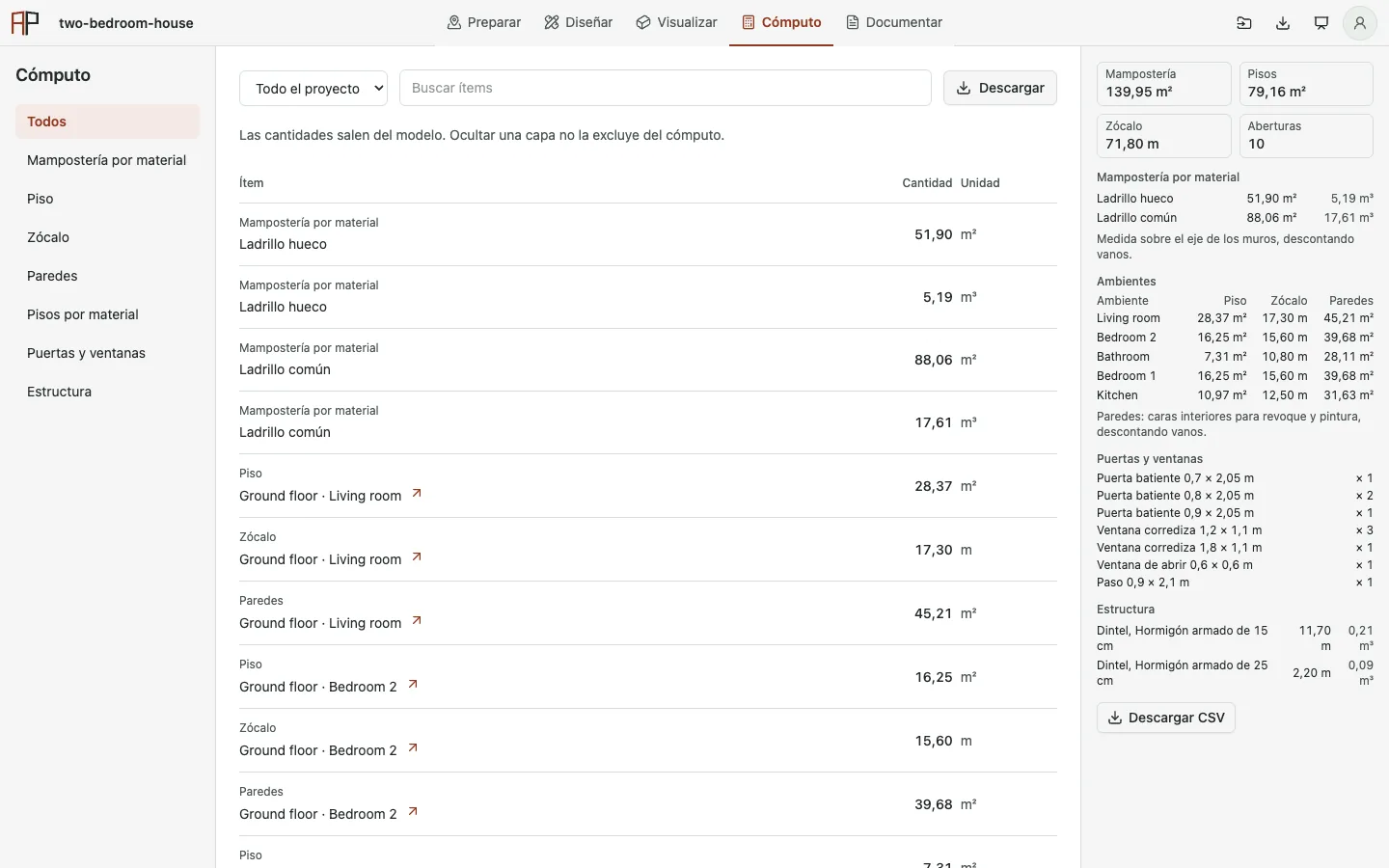
Los rubros van a la izquierda, las filas en el medio y el detalle a la derecha. Medí el proyecto entero o solo el nivel activo, y buscá un ítem puntual.
Rastreá y corregí
Desde la fila de un ambiente, Ver en el plano lo selecciona. Si un número parece raro, corregí el modelo y no la planilla: el cómputo se recalcula. Excluí elementos del cómputo, como los muebles que ya tenés, sin ocultarlos.
Exportá y sumá tus coeficientes
Bajá el CSV, que en español separa con punto y coma para que la planilla lo lea bien, o incluí el cómputo en el PDF de la planta. Después agregá desperdicio, precios unitarios y mano de obra en tu planilla o en tu programa de presupuestos.
Qué mide el cómputo
Cada rubro agrupa las filas por lo que cambia el precio: material, producto, medida o sistema. Las mismas filas salen en el editor, en el CSV y en el PDF.
- Muros: superficie bruta y neta y volumen por material; con un tipo de muro, cada capa, más ladrillos, bloques o placas, y montantes en los entramados.
- Ambientes: superficie de piso, perímetro, zócalo sin las puertas y superficie de paredes.
- Terminaciones: metros cuadrados por material de las caras de muro, cielorrasos, fachadas y cubiertas.
- Aberturas: cantidad y superficie de vano por producto, ancho y alto.
- Estructura y cubiertas: superficie y volumen de losas, columnas, vigas, dinteles con kilos de acero y volumen de hormigón, superficie de cubierta en planta e inclinada, y babetas.
- Instalaciones y exterior: bocas de luz e interruptores, metros de cañería y accesorios, jardines, rejas, caminos y plantas.
El cómputo no es un presupuesto
Un cómputo dice cuánto de cada cosa tiene el proyecto. No sabe los precios de tu zona, las medidas de venta, el desperdicio de los cortes, el rendimiento de la mano de obra ni qué incluye cada constructor; los ladrillos y las placas se cuentan sin desperdicio. Usá las cantidades para comparar alternativas y para preguntar con más claridad, y que quien cotiza aplique sus propios coeficientes.
Como cada fila sale del modelo, el cómputo también muestra lo que falta: un piso sin terminación aparece como sin definir, y un muro al que le faltan las aberturas conserva toda su superficie.
Lo que AfterPencil todavía no hace
- Sin precios ni presupuesto: todavía no calcula costos.
- Sin coeficientes de desperdicio, solapes ni medidas de venta.
- Solo unidades métricas.
- Las instalaciones se cuentan, no se calculan: no dimensiona cañerías ni cables.
Más guías y comparaciones
Hacer el plano de una casa
Hacé el plano de tu casa en el navegador: medí, dibujá muros con su largo exacto, sumá puertas y ventanas y revisalo en 3D. Gratis y sin cuenta.
Plano en papel o PDF a escala
Poné un escaneo o una foto del plano debajo del dibujo, calibralo con una medida conocida y calcá encima. Los DXF se importan directo.
Plano para el municipio
Dibujá la casa y el lote, controlá FOS, FOT y retiros con la normativa de tu zona, y exportá plantas, cortes y fachadas acotadas en PDF.
Cómo se compara AfterPencil con otras apps de planos.
Comparaciones honestas con SketchUp, Floorplanner, Planner 5D y RoomSketcher: qué hace bien cada una, cuánto cuesta y qué le falta a AfterPencil.